
なれなれしく”ちゃん”呼びしますので、お許しを…♪
×
[PR]上記の広告は3ヶ月以上新規記事投稿のないブログに表示されています。新しい記事を書く事で広告が消えます。
お部屋職人(ユーザー)さんの部屋
すごくいっぱいあるけど、私のお気に入りを選んで貼るねw
私はどこ?w
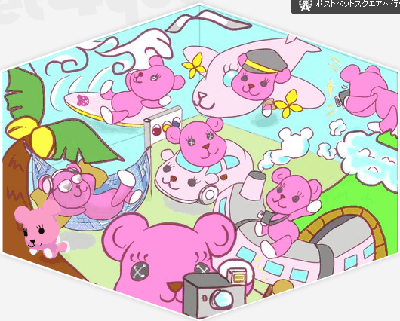
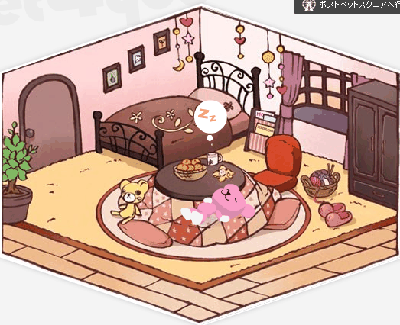
コタツで寝るの気持ちいいよね。
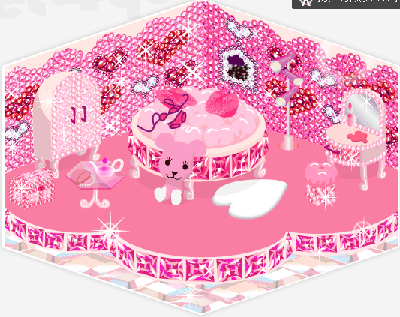
ゴージャス!
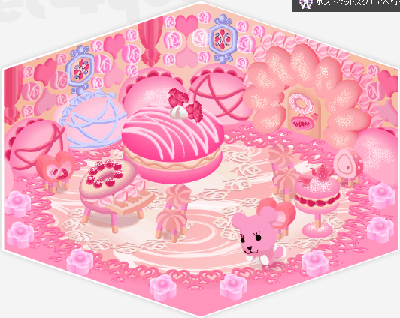
マカロンの部屋
みんな、レベルが高いwすげー!
素敵なお部屋ありがとうございました。
頑張って作ったのに閉鎖で消えちゃうのは勿体無いよね…
すごくいっぱいあるけど、私のお気に入りを選んで貼るねw
私はどこ?w
コタツで寝るの気持ちいいよね。
ゴージャス!
マカロンの部屋
みんな、レベルが高いwすげー!
素敵なお部屋ありがとうございました。
頑張って作ったのに閉鎖で消えちゃうのは勿体無いよね…
PR
久しぶりにポストペットの記事を書くw
長く親しんで来たポストペット…
ポストペット2001から始めて、毎日ポスペライフを楽しんだ。
お部屋探し、お菓子作りがすごく楽しかった。
数年後…
ポスペがバージョンアップすると聞いてワクワクして待ったら…
3D…全然、ペット達が可愛く思えなかったw
その名は「ポストペットV3」
それでもソフトを買ったけど、家具ひとつずつダウンロードが面倒くさくて…
メールを見る時も別ウィンドウだから、やりにくい…完全に放置!
また数年後…
ポストペットWebメールが出来た。
いちいちWebにインしないといけないから、私は好きになれずに登録しなかった。
家具は課金だしね…w
またまた数年後…
ポストペット4が出来たw
家具ひとつずつ買わなくてもいいので、登録してみた。
初代ポスペみたいに、お部屋を買えばいい。
ユーザーさん達が部屋を描いて「ルームファクトリー」で売る。
どれも可愛い部屋ばっかりで、部屋探しが楽しいw
しかし、2年間くらいで終了のお知らせが来た…w
来月で終了するみたい…
よく変わるので、また新しいポスペが出ても、もう登録しません…w
これを機会にポスペを卒業しますw
↓閉鎖される前に思い出に、公式の部屋を貼っときます。
全部、ポストペット4の部屋です。
長く親しんで来たポストペット…
ポストペット2001から始めて、毎日ポスペライフを楽しんだ。
お部屋探し、お菓子作りがすごく楽しかった。
数年後…
ポスペがバージョンアップすると聞いてワクワクして待ったら…
3D…全然、ペット達が可愛く思えなかったw
その名は「ポストペットV3」
それでもソフトを買ったけど、家具ひとつずつダウンロードが面倒くさくて…
メールを見る時も別ウィンドウだから、やりにくい…完全に放置!
また数年後…
ポストペットWebメールが出来た。
いちいちWebにインしないといけないから、私は好きになれずに登録しなかった。
家具は課金だしね…w
またまた数年後…
ポストペット4が出来たw
家具ひとつずつ買わなくてもいいので、登録してみた。
初代ポスペみたいに、お部屋を買えばいい。
ユーザーさん達が部屋を描いて「ルームファクトリー」で売る。
どれも可愛い部屋ばっかりで、部屋探しが楽しいw
しかし、2年間くらいで終了のお知らせが来た…w
来月で終了するみたい…
よく変わるので、また新しいポスペが出ても、もう登録しません…w
これを機会にポスペを卒業しますw
↓閉鎖される前に思い出に、公式の部屋を貼っときます。
全部、ポストペット4の部屋です。
4月の検索結果のコスプレ↓

旅行、母の日、子どもの日…
去年は足に骨折して外に出られなかったので
母の日のプレゼント、何も買えませんでした。
今年はプレゼント出来るねw
4月の限定衣装↓

何の衣装なんだろう…?
他のピクミーを見ないと分かりません…
気になる他のピクミーの限定衣装は・・・↓Wikiから転載↓

横に竹があるから、すぐ分かるけど、かぐや姫w
ユニミーは分かりにくいwなんか、白雪姫らしいw
じゃあ、ウサミーは何だろ?全然分からない…汗
旅行、母の日、子どもの日…
去年は足に骨折して外に出られなかったので
母の日のプレゼント、何も買えませんでした。
今年はプレゼント出来るねw
4月の限定衣装↓
何の衣装なんだろう…?
他のピクミーを見ないと分かりません…
気になる他のピクミーの限定衣装は・・・↓Wikiから転載↓
横に竹があるから、すぐ分かるけど、かぐや姫w
ユニミーは分かりにくいwなんか、白雪姫らしいw
じゃあ、ウサミーは何だろ?全然分からない…汗
FLV形式を再生するフリーソフトの紹介。
ニコ動、Youtubeからダウンロードしたら、そのままでは見れないので
FLV形式を再生するソフトをインストールしないといけない。
私のオススメなソフトは、「Riva FLV Player」
①ここからダウンロード。
②ダウンロードしたらファイルをダブルクリックして実行します。
(ダウンロードしたファイルは必ず実行前にウイルス対策ソフトでスキャン!)
③セキュリティーのダイアログが出る場合があります。
安全だと思えば実効ボタンを押します。ボタンを押すと、インストール作業を開始します。
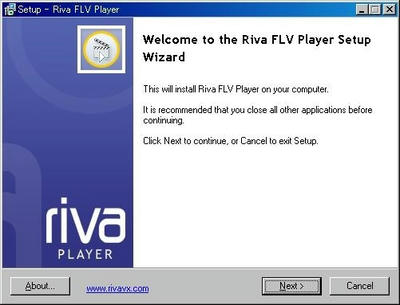
④インストール確認画面、Nextボタンを押す。
⑤ライセンスの同意の確認画面。
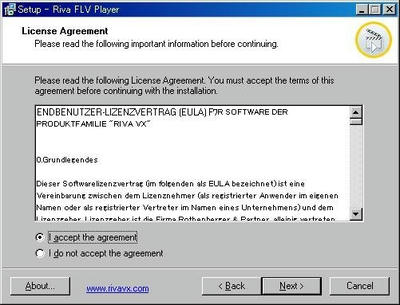
I agree the argumentをチェックしてNextボタンを押す。
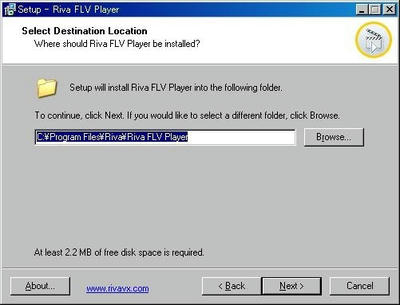
⑥インストール先の確認。そのままでNextボタンを押す。
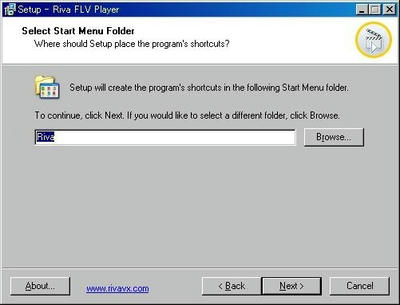
⑦スタートメニューへの登録の確認。そのままでNextボタンを押す。
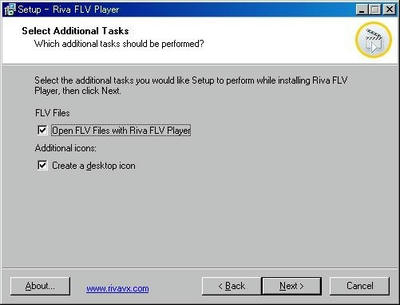
⑧FLV形式のファイルをこのソフトで開くするかの確認とデスクトップにアイコンを作成するかの確認。
そのままでNextボタンを押す。
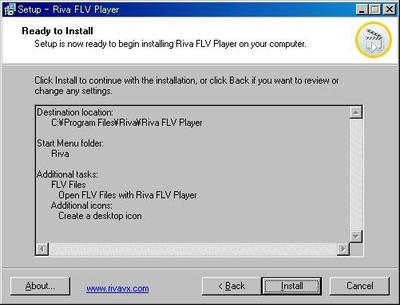
⑨インストールの確認画面。Installボタンを押す。
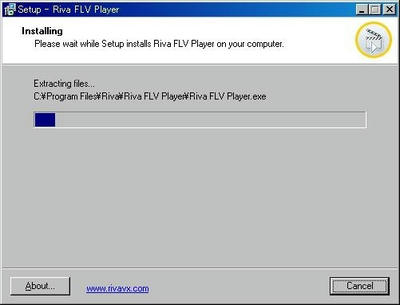
⑩ファイルのコピー中です。そのまましばらく待ちます。
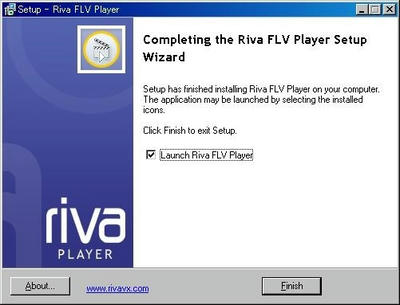
⑪インストールが完了しました。
Finishボタンを押すとアプリケーションが起動。
以上。
よくウチのパソが壊れて初期化するので、インストール手順を探す手間が省く為に転載です…w
ニコ動、Youtubeからダウンロードしたら、そのままでは見れないので
FLV形式を再生するソフトをインストールしないといけない。
私のオススメなソフトは、「Riva FLV Player」
①ここからダウンロード。
②ダウンロードしたらファイルをダブルクリックして実行します。
(ダウンロードしたファイルは必ず実行前にウイルス対策ソフトでスキャン!)
③セキュリティーのダイアログが出る場合があります。
安全だと思えば実効ボタンを押します。ボタンを押すと、インストール作業を開始します。
④インストール確認画面、Nextボタンを押す。
⑤ライセンスの同意の確認画面。
I agree the argumentをチェックしてNextボタンを押す。
⑥インストール先の確認。そのままでNextボタンを押す。
⑦スタートメニューへの登録の確認。そのままでNextボタンを押す。
⑧FLV形式のファイルをこのソフトで開くするかの確認とデスクトップにアイコンを作成するかの確認。
そのままでNextボタンを押す。
⑨インストールの確認画面。Installボタンを押す。
⑩ファイルのコピー中です。そのまましばらく待ちます。
⑪インストールが完了しました。
Finishボタンを押すとアプリケーションが起動。
以上。
よくウチのパソが壊れて初期化するので、インストール手順を探す手間が省く為に転載です…w
姉によると、Windows7では一時ファイルから保存できないらしい。
最後の手段は、ソフトを使うしか…?
「Getswf」はWindows7にも対応してるみたいなので「Getswf」の説明。
①まず、準備として「ツール」「インターネットオプション」を開き、
「履歴の削除」の「削除」をクリックし「ファイルの削除」。
この処理により、一時ファイルがいったん空になる。
②保存したい画像とか動画を再生させる。
最後まで再生させる必要はないが、動画の読み込みは最後まで行うこと。
③最後まで開いたら、Getswfを立ち上げる。
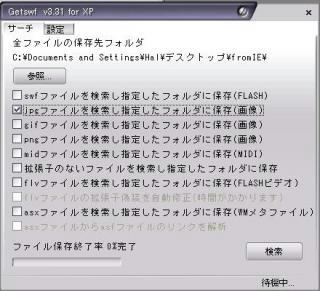
④上の方にある、「全ファイルの保存先フォルダ」ってのがキャッシュから引っこ抜いた画像を入れる場所の指定は、どこでもいいけど、ここでは、「fromIE」とする。
⑤引っこ抜くファイルの種類として、「jpgファイルを検索・・」ってところだけにチェックをつけて、検索ボタンを押せば、上で指定した場所にjpgファイルが保存される。
Flashの場合は、「swfファイルを検索・・」にチェックをつけれて「検索」をクリック。
一時ファイルフォルダ内から条件を満たすファイルだけを抽出する。
最初に一時ファイルを空にしておいたのは、過去に再生した動画、画像を全て消しておき、お目当てのファイルのみを取り出すため。
⑥無事に保存されたら、Getswfでの仕事は終了なんで、閉じてOK!
姉の為に調べたので、Windows7でも保存出来たのか、知らないけど…w
何も報告が無いw
最後の手段は、ソフトを使うしか…?
「Getswf」はWindows7にも対応してるみたいなので「Getswf」の説明。
①まず、準備として「ツール」「インターネットオプション」を開き、
「履歴の削除」の「削除」をクリックし「ファイルの削除」。
この処理により、一時ファイルがいったん空になる。
②保存したい画像とか動画を再生させる。
最後まで再生させる必要はないが、動画の読み込みは最後まで行うこと。
③最後まで開いたら、Getswfを立ち上げる。
④上の方にある、「全ファイルの保存先フォルダ」ってのがキャッシュから引っこ抜いた画像を入れる場所の指定は、どこでもいいけど、ここでは、「fromIE」とする。
⑤引っこ抜くファイルの種類として、「jpgファイルを検索・・」ってところだけにチェックをつけて、検索ボタンを押せば、上で指定した場所にjpgファイルが保存される。
Flashの場合は、「swfファイルを検索・・」にチェックをつけれて「検索」をクリック。
一時ファイルフォルダ内から条件を満たすファイルだけを抽出する。
最初に一時ファイルを空にしておいたのは、過去に再生した動画、画像を全て消しておき、お目当てのファイルのみを取り出すため。
⑥無事に保存されたら、Getswfでの仕事は終了なんで、閉じてOK!
姉の為に調べたので、Windows7でも保存出来たのか、知らないけど…w
何も報告が無いw